
FAQ
31.08.26
Nouveau site ratioparts : l’essentiel à savoir
Votre boutique en ligne ratioparts évolue !
Pour vous aider à prendre rapidement vos repères, nous avons regroupé ici les principaux changements concernant vos commandes, les fiches produits et votre espace client.
Découvrez où retrouver vos fonctionnalités habituelles, ce qui change et comment utiliser les nouveaux outils.
ACCÉDER À MON COMPTEBesoin d’une information précise ?
Accédez directement au sujet qui vous intéresse.
- 01-Connexion & compte client
Première connexion, adresse e-mail et accès utilisateurs - 02-Produits & tarifs
Unités de vente, prix par paliers, disponibilité et produits associés - 03-Commentaires article
Ajouter et retrouver un commentaire sur un article - 04-Passer une commande
Import CSV, livraison, référence et validation de commande - 05-Commandes & documents
Commandes, factures, bons de livraison et reliquats - 06-Listes de commande
Créer, gérer et partager vos listes - 07-Mes adresses
Consulter ou ajouter une adresse de livraison
Connexion & compte client
Comment me connecter à la nouvelle boutique en ligne ?
La connexion s’effectue désormais avec votre adresse e-mail personnelle. Votre ancien numéro client ne peut plus être utilisé comme identifiant.
Comment effectuer ma première connexion ?
Lors de votre première connexion, vous devez d’abord définir un nouveau mot de passe.
1. Sur la page de connexion, cliquez sur "Mot de passe oublié".
2. Saisissez l’adresse e-mail enregistrée pour votre compte.
3. Vous recevrez un e-mail contenant un lien vous permettant de définir un nouveau mot de passe.
Chaque accès à la boutique en ligne nécessite une adresse e-mail personnelle et unique.
Plusieurs accès utilisateurs peuvent être créés pour une même entreprise.
Produits & tarifs
Comment fonctionnent les unités de vente ?
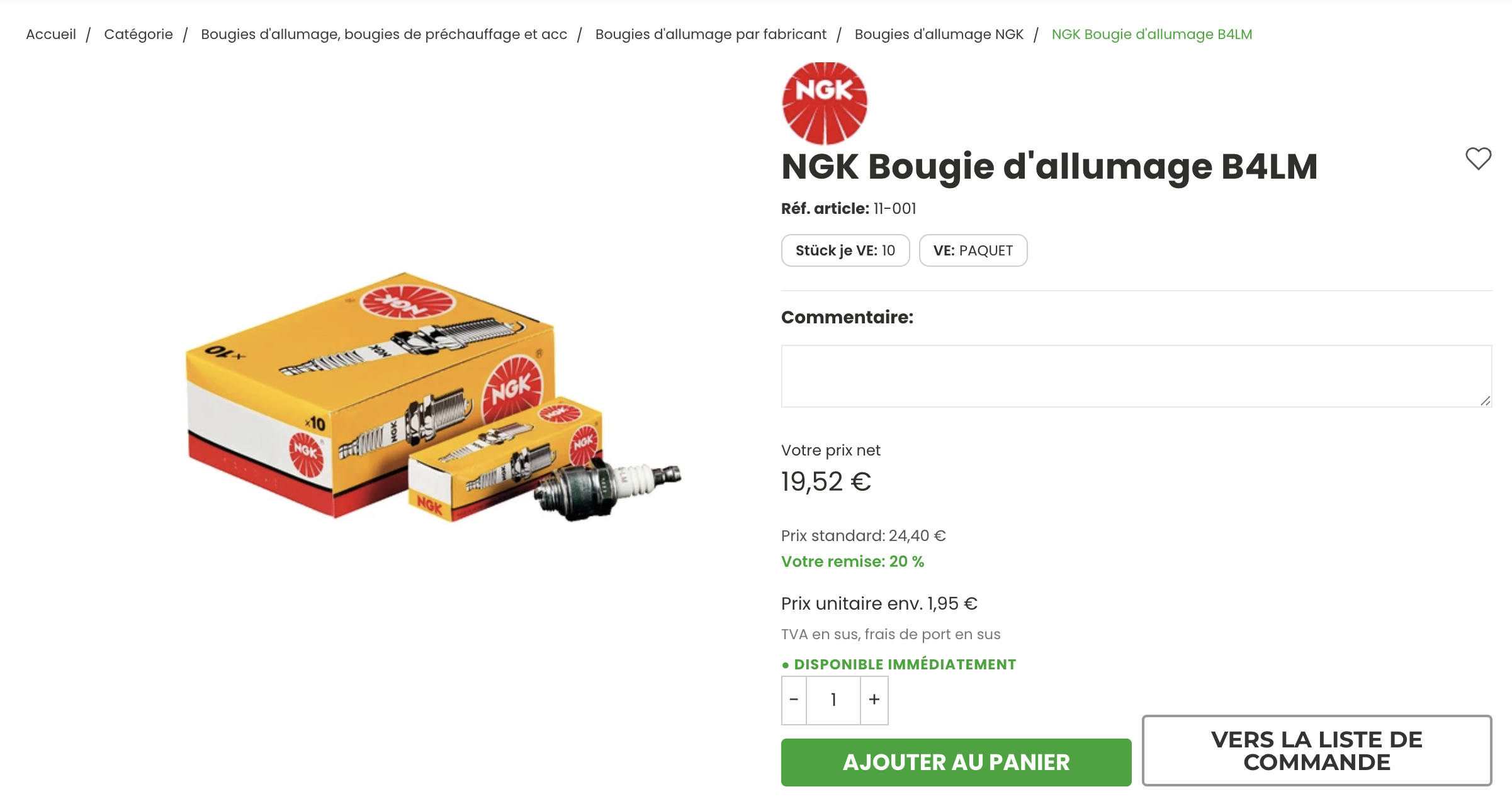
L’affichage des unités de vente a évolué afin de vous permettre d’identifier plus facilement le conditionnement d’un produit.
Lorsqu’un article est vendu par boîte, pack ou autre conditionnement, vous ajoutez désormais au panier le nombre de conditionnements souhaité et non plus le nombre total de pièces.
Pour un article conditionné par boîte de 10 pièces, une quantité de 1 correspond à 1 boîte de 10 pièces.
Lorsque l’unité de vente n’est pas la pièce, le prix calculé à l’unité est également affiché. Cela facilite la comparaison des prix.
Où retrouver les prix par paliers ?
Lorsqu’un article bénéficie de tarifs dégressifs, cette information est indiquée directement à proximité du prix.
Sur ordinateur, vous pouvez consulter les différents paliers en passant votre souris sur l’information tarifaire. Sur tablette et mobile, ouvrez les prix par paliers en appuyant dessus.
Que signifient les différents statuts de disponibilité ?
La disponibilité actuelle d’un article est affichée directement sur sa fiche produit.
Disponible immédiatement
L’article est en stock et peut être commandé.
Disponible semaine XX
Une date prévisionnelle de disponibilité est connue pour cet article.
Non disponible – Veuillez nous contacter
Aucune date de livraison confirmée n’est actuellement disponible. L’article peut toujours être commandé.
Sur commande – Retour impossible
L’article est commandé spécialement pour vous et ne peut pas être retourné.
Vente directe !
Veuillez nous contacter pour passer commande.
Article en fin de série
L’article n’est plus disponible à la commande standard.
Où retrouver les pièces détachées et produits associés ?
Vous recherchez une pièce détachée, un produit alternatif ou un article complémentaire ?
Les produits associés sont désormais accessibles directement en bas de la fiche produit dans un carrousel dédié.
VOIR LES PRODUITS →Commentaires article
Comment ajouter un commentaire à un article ?
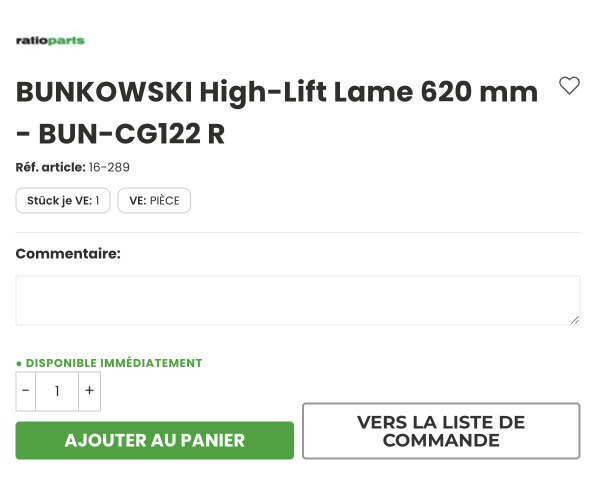
Un commentaire lié à un article doit désormais être saisi directement depuis la fiche produit avant d’ajouter l’article au panier.
1. Saisissez votre commentaire dans le champ prévu à cet effet.
2. Ajoutez l’article au panier.
3. Le commentaire est automatiquement ajouté au panier avec l’article.
Puis-je modifier mon commentaire depuis le panier ?
Non. Une fois l’article ajouté au panier, le commentaire ne peut plus être modifié.
Si vous souhaitez le changer, vous devez supprimer l’article du panier, saisir le nouveau commentaire depuis la fiche produit puis ajouter à nouveau l’article.
Le commentaire est ensuite repris dans votre panier, votre commande et votre confirmation de commande.
Passer une commande
Comment commander à partir d’un fichier CSV ?
Le parcours de commande a changé sur votre nouvelle boutique en ligne.
Si vous souhaitez passer une commande à partir d’un fichier CSV, vous ne pouvez plus importer le fichier depuis votre panier.
L’import CSV se fait désormais via Commande rapide dans votre espace client.
1. Ouvrez votre espace client.
2. Sélectionnez Commande rapide.
3. Importez votre fichier CSV.
4. Vérifiez vos articles et quantités avant de poursuivre votre commande.
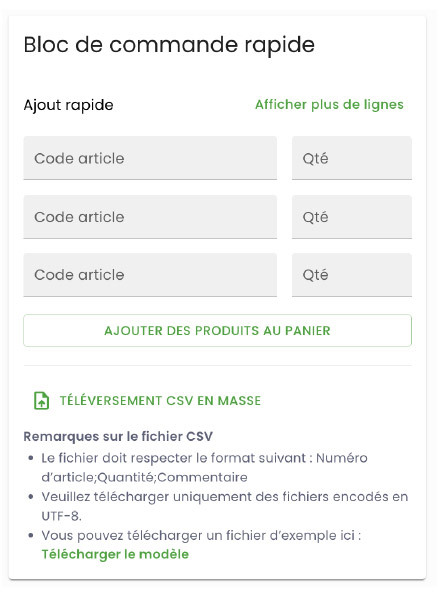
L’import CSV n’est plus disponible depuis le panier. Utilisez désormais Commande rapide.
Comment finaliser ma commande ?
Une fois vos articles ajoutés au panier, vérifiez votre sélection puis poursuivez votre commande.
Vérifiez votre adresse de livraison
Sélectionnez l’adresse à laquelle votre commande doit être livrée.
Choisissez votre mode de livraison
Sélectionnez l’option souhaitée parmi les modes de livraison disponibles.
Vérifiez votre commande
Contrôlez vos articles, vos quantités et les informations de votre commande.
Validez votre commande
Effectuez une dernière vérification puis validez votre commande.
Puis-je renseigner mon propre numéro de commande ?
Oui. Lors de la validation de votre commande, vous pouvez saisir votre propre numéro de commande ou votre référence interne dans le champ prévu à cet effet.
Votre numéro de commande / Numéro de référence (facultatif)
Puis-je ajouter une nouvelle adresse de livraison pendant ma commande ?
Non. Seules les adresses de livraison déjà enregistrées dans notre système peuvent être sélectionnées sur la boutique en ligne.
Si vous avez besoin d’une nouvelle adresse de livraison, contactez notre Service Client.
CONTACTER LE SERVICE CLIENT →Pourquoi mon numéro de commande a-t-il changé ?
Avec le lancement de votre nouvelle boutique en ligne, la numérotation de vos commandes web évolue également.
Les nouvelles commandes web suivent désormais une nouvelle séquence de numérotation. Lors du traitement de votre commande, le préfixe « WS- » est ajouté.
Cela n’a aucun impact sur le traitement de votre commande.
Commandes & documents
Où retrouver mes anciennes commandes ?
Plusieurs vues sont disponibles dans votre espace client :
Commandes web passées par l’ensemble des utilisateurs de votre entreprise
Commandes web et autres commandes ERP de votre entreprise.
Où retrouver mes factures, avoirs et bons de livraison ?
Depuis votre espace client, vous pouvez consulter vos factures, avoirs et bons de livraison.
Les documents disponibles peuvent être ouverts directement au format PDF.
VOIR MES DOCUMENTS →Puis-je suivre ma livraison ?
Oui. Lorsqu’un suivi est disponible pour votre expédition, vous trouverez le lien de suivi associé à votre bon de livraison.
Où voir mes quantités restant à livrer ?
Dans la rubrique « Reliquats », vous pouvez consulter les articles qui n’ont pas encore été entièrement livrés.
Vous pouvez y voir la quantité restant à livrer et, lorsqu’elle est disponible, la semaine de livraison prévue.
Mes listes de commande
Où retrouver mes listes d'achats ?
Vos listes d'achats sont accessibles directement depuis votre espace client.
Elles sont particulièrement utiles pour les articles dont vous avez régulièrement besoin ou pour préparer des commandes communes.
Comment créer une nouvelle liste d'achat ?
1. Accédez à la rubrique Listes d'achats.
2. Créez une nouvelle liste.
3. Donnez un nom à votre liste.
4. Ajoutez les articles dont vous avez besoin.
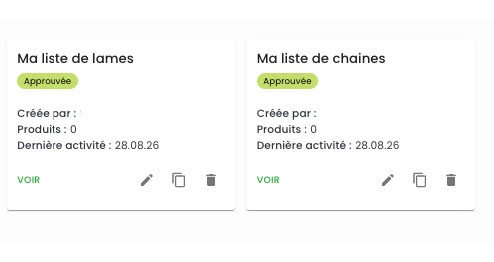
Les listes d'achats sont partagées au niveau de votre entreprise. Les autres utilisateurs rattachés à votre société peuvent également les consulter et les utiliser.
Quelle est la différence entre une liste de commande et une liste de souhaits ?
Liste d'achats
Elle est partagée au niveau de votre entreprise et peut être utilisée par les utilisateurs rattachés à votre compte boutique.
Liste de souhaits
Elle est personnelle, liée à votre utilisateur et n’est pas visible par vos collègues.
Mes adresses
Où retrouver mes adresses enregistrées ?
Vos adresses sont disponibles dans votre espace client, dans la rubrique Adresses.
Vous pouvez y consulter les adresses actuellement enregistrées pour votre compte.
VOIR MES ADRESSES →Comment ajouter une nouvelle adresse de livraison ?
Une nouvelle adresse de livraison ne peut pas être ajoutée directement depuis votre espace client.
Vous souhaitez ajouter ou utiliser une nouvelle adresse ? Contactez notre Service Client. Notre équipe pourra vous accompagner.
CONTACTER LE SERVICE CLIENTBesoin d’aide ?
Notre Service Client est à votre disposition pour vous accompagner, notamment pour vos questions de connexion, l’ajout d’une nouvelle adresse de livraison ou l’utilisation de votre nouvelle boutique en ligne.